Transformer une photo en dessin devient simple, à condition de bien préparer l’image
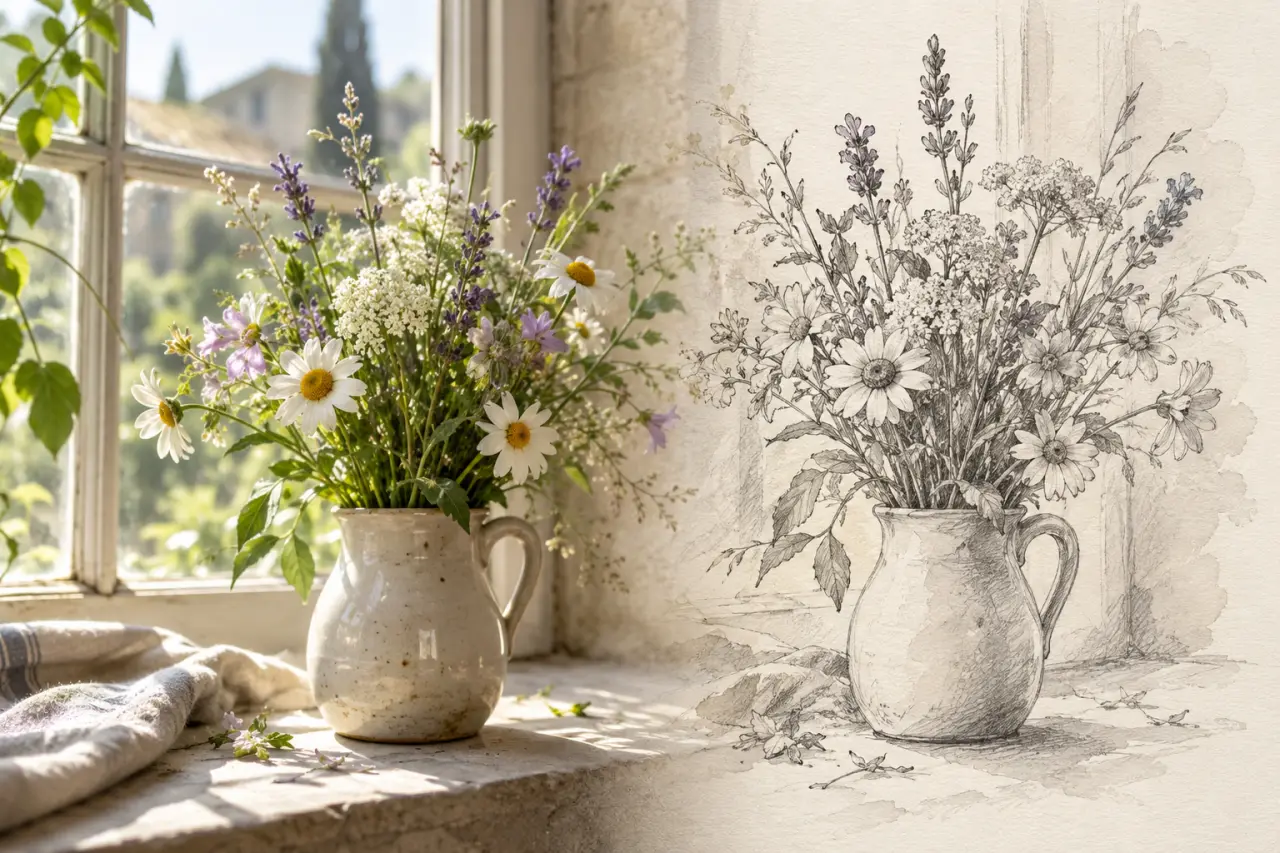
Transformer une photo en dessin ne demande plus de savoir manier le crayon. Un convertisseur en ligne utilisant l’intelligence artificielle peut produire un croquis, un dessin au trait ou un rendu animé après l’importation d’une image. La qualité du résultat dépend surtout de la photo choisie, du style sélectionné et des réglages proposés par l’outil.
Les 4 étapes pour transformer une image en dessin
Sur la plupart des outils photo-dessin, le parcours tient en quatre étapes : importer une image, choisir une intention visuelle, lancer la génération, puis récupérer le fichier. Certaines plateformes affichent le résultat en quelques secondes. Vérifiez toutefois l’aperçu avant de télécharger l’image finale.
Défloutez vos photos en ligne avec l’outil IA de Fotor – Rendez facilement vos photos plus nettes grâce à l’outil de défloutage gratuit de Fotor.
- Importer la photo. Sélectionnez un fichier depuis votre ordinateur ou votre téléphone. Les convertisseurs acceptent généralement plusieurs formats d’image, mais vérifiez les formats et la taille maximale indiqués par le service choisi.
- Choisir le style artistique. Crayon, trait noir, aquarelle, bande dessinée ou dessin animé ne donnent pas le même résultat. Sélectionnez le rendu qui correspond à votre projet avant de lancer la transformation.
- Générer le dessin. L’IA analyse les contours, les zones de lumière, les textures et les principaux sujets de la photographie pour créer une nouvelle image stylisée.
- Télécharger et conserver le résultat. Enregistrez la version qui vous convient avec un nom distinct de l’original. Si plusieurs variantes sont disponibles, comparez-les à taille réelle avant de partager ou d’imprimer.
Un convertisseur de photo en dessin ne reproduit pas chaque pixel. Il interprète l’image. Un fond chargé peut donc être simplifié et certains petits détails peuvent disparaître. Cette interprétation donne l’impression d’un dessin, mais elle rend le fichier de départ particulièrement important.
Choisir un style selon l’effet recherché
Le bon style n’est pas forcément le plus spectaculaire. C’est celui qui correspond à l’usage final. Un portrait destiné à une carte personnelle, un avatar de réseau social ou l’illustration d’un support professionnel ne demandent pas le même niveau de détail ni la même palette visuelle.
| Style | Rendu privilégié | Photos les plus adaptées |
|---|---|---|
| Dessin au crayon | Nuances, ombres et impression de croquis manuel | Portraits bien éclairés, animaux, scènes avec relief |
| Dessin au trait | Contours nets, image épurée et lisible | Silhouettes, objets, architecture, logos à réinterpréter |
| Dessin animé | Couleurs simplifiées, expression et aspect ludique | Portraits, photos de famille, animaux de compagnie |
| Effet artistique | Atmosphère, matières et interprétation créative | Paysages, voyages, images destinées à être partagées |
Le croquis au crayon pour conserver le volume
Pour transformer une photo en croquis au crayon, privilégiez un sujet contrasté et suffisamment éclairé. Les ombres douces sur le visage, la texture d’un pelage ou les lignes d’un bâtiment donnent de la matière au rendu. À l’inverse, une image très sombre ou surexposée fournit peu d’informations à interpréter et peut produire un dessin plat.
Le dessin au trait pour aller à l’essentiel
Le dessin au trait convient lorsqu’il faut une image immédiatement reconnaissable, même en petit format. Il réduit les volumes à des lignes de contour et élimine souvent les arrière-plans. Ce choix fonctionne pour une icône, une invitation ou une composition minimaliste, à condition que la silhouette du sujet se détache clairement du décor.
Préparer sa photo pour améliorer le résultat
Avant de lancer la conversion, observez votre image comme un test de lisibilité. À distance, identifie-t-on immédiatement le sujet, sa direction et ses contours ? Si ce n’est pas le cas, l’IA devra interpréter les mèches de cheveux, les motifs du fond et les zones d’ombre. Recadrez pour mieux placer le sujet, éclaircissez légèrement les ombres si nécessaire et retirez les distractions visuelles. Cette vérification de la « lecture à une seconde » peut améliorer davantage le dessin final qu’un changement de filtre.
Les caractéristiques d’une image facile à convertir
- Un sujet principal visible, sans élément qui masque les yeux, le visage ou les contours importants.
- Une mise au point correcte, car une photo floue devient rarement un croquis précis.
- Un contraste suffisant entre le sujet et l’arrière-plan, surtout pour un dessin au trait.
- Une résolution adaptée à l’usage prévu, notamment si le résultat doit être imprimé.
- Un cadrage cohérent. Pour un portrait, évitez de couper accidentellement le menton, le sommet de la tête ou les épaules.
Les portraits, les paysages et les photos d’animaux peuvent tous être transformés, mais ils ne demandent pas le même traitement. Pour un portrait, l’expression et le regard doivent rester lisibles. Pour un paysage, recherchez des lignes de fuite, un ciel structuré ou un premier plan identifiable. Pour un animal, une prise de vue à hauteur des yeux donne souvent un résultat plus vivant qu’une image prise de loin.
Gratuité, filigrane et confidentialité : les points à vérifier
Le terme « gratuit » peut désigner une conversion sans frais, un essai limité ou des crédits initiaux après inscription. Avant d’importer une image, consultez les conditions de l’outil : nombre de générations autorisées, définition du téléchargement, création d’un compte et présence éventuelle d’un filigrane. Un rendu visible gratuitement n’est pas toujours un fichier haute définition téléchargeable sans restriction.
L’absence de filigrane compte particulièrement pour une carte, un cadeau, un portfolio ou une publication de marque. Monica indique proposer des images sans filigrane ainsi qu’un essai gratuit pour les nouveaux utilisateurs, avec des crédits initiaux après inscription. Comparez cette proposition avec les limites de téléchargement et les conditions applicables au moment de votre utilisation.
Ne négligez pas la conservation des fichiers
Une photo personnelle, un visage d’enfant ou un document photographié mérite une attention particulière. Lisez la politique de confidentialité du service avant l’envoi : durée de conservation, suppression, réutilisation éventuelle et mesures de sécurité. Fotor mentionne une suppression automatique des fichiers après 24 heures. Cette indication ne dispense pas de vérifier les règles du service utilisé, surtout pour une image privée ou professionnelle.
Les droits d’utilisation ne se transfèrent pas automatiquement
Vous pouvez transformer une photo dont vous êtes l’auteur ou pour laquelle vous disposez d’une autorisation. En revanche, appliquer un effet de dessin à une image trouvée en ligne ne vous donne pas automatiquement le droit de la publier, de l’imprimer ou de l’exploiter commercialement. Pour un usage professionnel, vérifiez la licence de la photo d’origine et les conditions d’utilisation du générateur IA.
Obtenir un dessin utilisable, pas seulement un effet séduisant
La première génération est une proposition, pas nécessairement la version définitive. Testez deux ou trois styles sur la même photo. Le crayon peut mieux restituer les ombres d’un visage, tandis que le dessin animé peut davantage valoriser une expression. Si l’outil permet d’ajuster l’intensité du style, la netteté ou l’arrière-plan, modifiez un seul paramètre à la fois pour comprendre son effet.
Pour un partage numérique, choisissez un fichier net à l’écran et conservez une copie de l’original. Pour une impression, téléchargez la définition la plus élevée disponible et contrôlez les zones fines : contours du visage, doigts, texte présent dans l’image et bordures. Enfin, gardez plusieurs versions si le projet est important. Un dessin sobre, lisible et fidèle au sujet sera souvent plus convaincant qu’un effet artistique trop chargé.