Collage photo gratuit : créez une composition soignée sans logiciel complexe
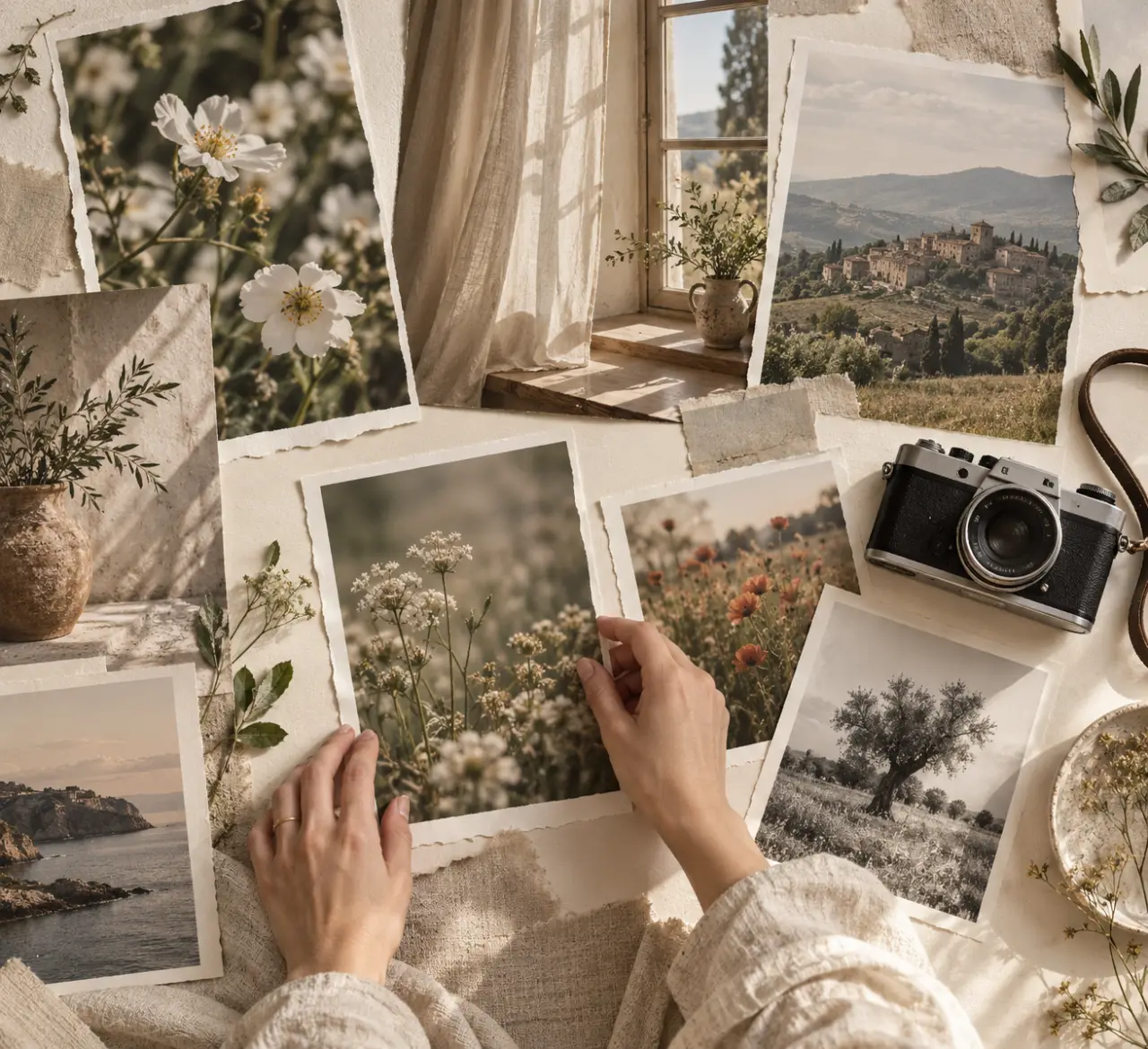
Un collage photo gratuit permet de réunir en quelques minutes des images de vacances, une fête de famille, un produit ou une publication destinée aux réseaux sociaux. Depuis un navigateur, il suffit généralement d’importer ses photos, de choisir une composition, d’ajuster les images, puis de télécharger le résultat. Le bon outil dépend surtout de votre objectif : créer rapidement sans inscription, personnaliser chaque détail, imprimer une image ou publier sur plusieurs plateformes.
Choisir un créateur de collage selon votre projet
Avant de déposer vos images dans un éditeur, définissez le support final. Un pêle-mêle destiné à Instagram n’a pas les mêmes exigences qu’une affiche à imprimer ou qu’une carte virtuelle. Les outils gratuits ne proposent pas tous le même niveau de contrôle, ni les mêmes conditions de sauvegarde et d’export.
Créateur gratuit de collages photo en ligne – Transformez vos photos en collages personnalisés et prêts à partager avec Adobe Express.
| Outil | Point fort | À privilégier pour | Informations utiles |
|---|---|---|---|
| Canva | Large choix de modèles personnalisables | Créer vite un visuel décoratif ou social | Plus d’une centaine de modèles personnalisables et une création annoncée en moins de 5 minutes. |
| CollagePhoto.fr | Confidentialité et simplicité | Faire un collage sans inscription | Fonctionne dans le navigateur et permet une sauvegarde locale du projet au format .clg. |
| PhotoFancy | Orientation impression et cadeau | Préparer un collage à imprimer | Qualité de téléchargement annoncée de 5 mégapixels, avec une impression évoquée jusqu’au format 30 x 50 cm. |
| Adobe Express | Édition et redimensionnement | Publier sur plusieurs plateformes | Export PNG, JPG ou PDF, redimensionnement pour 8 plateformes sociales et possibilité d’utiliser jusqu’à 9 photos dans un collage. |
Pour une réalisation immédiate, un éditeur sans inscription et sans installation est souvent le plus confortable. Pour une composition destinée à être réutilisée, vérifiez plutôt les options d’enregistrement. La sauvegarde locale évite de repartir de zéro après la fermeture de l’onglet, tandis qu’un compte peut faciliter la reprise d’un projet sur plusieurs appareils.
Créer un collage photo en ligne en quatre gestes utiles
La plupart des créateurs de collage suivent une logique intuitive. Le gain de temps ne vient pas seulement du modèle choisi : il dépend aussi de la préparation de vos images. Sélectionnez d’abord les photos qui racontent réellement le moment, plutôt que d’essayer de tout faire tenir dans une seule mosaïque.
- Importez les photos depuis votre ordinateur ou la pellicule de votre mobile. Préparez-les dans un même dossier pour éviter les recherches pendant la création.
- Choisissez une grille ou un modèle selon le nombre d’images et le format final : carré pour un post, vertical pour une story, paysage pour une bannière ou une impression panoramique.
- Placez et recadrez chaque image. Déplacez les photos dans leurs cadres, échangez-les, faites-les pivoter ou retournez-les si nécessaire. Ajustez ensuite le zoom pour garder les visages, les produits ou les paysages importants visibles.
- Personnalisez puis exportez en contrôlant l’arrière-plan, les marges et le format de téléchargement avant de publier ou d’imprimer.
Commencer par une image qui donne le ton
Dans un bon collage, une photo peut jouer le rôle de clé visuelle : celle qui permet de comprendre instantanément le lieu, l’émotion ou le fil conducteur. Placez cette image dans la plus grande case, ou au centre si la grille s’y prête. Les autres vues deviennent alors des détails qui enrichissent le récit : un sourire, un plat, un paysage, une texture ou un objet. Cette hiérarchie évite l’effet album désordonné et aide naturellement le regard à circuler.
Un collage automatique peut convenir lorsque vous souhaitez un résultat rapide. En revanche, prenez quelques instants pour vérifier l’ordre des images. Deux cadrages très proches côte à côte peuvent alourdir la composition, alors qu’une alternance entre plans larges et détails apporte du rythme. Pour une création plus libre, une disposition manuelle permet aussi de modifier la taille des cadres et de superposer certains éléments lorsque l’éditeur le propose.
Donner une cohérence visuelle sans surcharger la création
Les modèles de collage photo sont pratiques, mais ils ne remplacent pas les ajustements essentiels. Une grille régulière met en valeur une série homogène, par exemple des portraits ou des photos de produits. Une disposition asymétrique est plus expressive pour raconter un voyage, un anniversaire ou une rétrospective d’année. Les modèles accélèrent le travail, tandis qu’une grille personnalisable laisse davantage de place aux choix de mise en page.
Cadres, espaces et arrière-plan : les réglages qui changent tout
Modifiez l’espacement entre les images avant d’ajouter des décorations. Des bordures fines donnent un rendu dense et contemporain ; des espaces plus larges créent une respiration, particulièrement utile pour une impression. Un fond uni reste le choix le plus sûr si les photos sont déjà colorées. À l’inverse, un arrière-plan discret peut relier des images aux tonalités différentes, à condition de ne pas concurrencer leur sujet.
Gardez également une logique de proportion. Si certaines photos sont verticales et d’autres horizontales, préférez un modèle qui accepte des cadres de tailles variées plutôt que de forcer toutes les images dans les mêmes dimensions. Un recadrage trop agressif coupe facilement un visage ou retire l’élément qui faisait l’intérêt de la prise de vue. Lorsque le collage doit être imprimé, contrôlez aussi les bords et les zones susceptibles d’être coupées.
Texte, filtres et éléments graphiques : intervenir avec mesure
Les éditeurs en ligne proposent souvent du texte, des formes, des lignes, des autocollants, des emojis, des filtres et parfois des animations. Ces options sont utiles pour dater un souvenir, annoncer un événement ou identifier une collection. Limitez toutefois le texte à une information lisible : un lieu, une date, un prénom ou une phrase courte. Trop de polices, de couleurs et d’autocollants rendent le montage moins mémorable que les photos elles-mêmes.
Pour harmoniser des images prises à des moments différents, corrigez légèrement le contraste ou appliquez le même filtre, par exemple en noir et blanc. Le but n’est pas de transformer chaque photo, mais de réduire les écarts de luminosité et de température de couleur. Certains outils proposent aussi des effets de texte. Dans Adobe Express, chaque génération d’effets de texte produit 4 résultats, ce qui permet de comparer plusieurs propositions avant de conserver la plus lisible. Vérifiez enfin que les éléments décoratifs ne masquent ni les visages ni les informations importantes.
Télécharger au bon format pour le partage ou l’impression
Le format d’export détermine l’usage réel de votre création. Un fichier JPG est courant pour partager rapidement un collage photo en ligne. Le PNG convient bien lorsqu’il faut préserver des détails graphiques ou un fond transparent, et le PDF est pertinent pour une mise en page destinée à l’impression. Adobe Express propose notamment ces trois formats : PNG, JPG et PDF.
Réseaux sociaux : adapter le cadrage avant la publication
Un même collage ne s’affiche pas de la même manière dans un fil, une story ou une miniature. Adobe Express permet un redimensionnement pour Instagram, Facebook, YouTube, TikTok, Pinterest, LinkedIn, Twitter/X et Snapchat. Cette fonction couvre donc 8 plateformes citées par l’éditeur. La formule gratuite mentionne aussi des milliers de modèles, mais vérifiez toujours les conditions associées au modèle et à l’export sélectionnés.
Le redimensionnement fait gagner du temps, mais contrôlez le résultat après chaque changement de format. Un texte placé près d’un bord ou une photo importante dans un angle peuvent être rognés par l’interface de la plateforme. Ouvrez le fichier final ou utilisez l’aperçu avant de le publier, puis vérifiez que le collage reste lisible sur un écran de petite taille.
Impression : la résolution compte autant que la mise en page
Pour imprimer, privilégiez les fichiers haute définition et évitez d’agrandir une petite image au-delà de ses capacités. PhotoFancy recommande des photos d’au moins 3 mégapixels pour l’impression et annonce un téléchargement de 5 mégapixels, avec une impression possible jusqu’au format 30 x 50 cm. Ces repères ne dispensent pas d’un contrôle visuel : une image nette à l’écran peut révéler du bruit ou du flou une fois imprimée.
Avant de valider, observez le collage à taille réelle, vérifiez les marges et assurez-vous que les visages ne sont pas trop proches du bord. Si vous imprimez chez vous, faites un essai sur papier ordinaire. Pour un cadeau ou une affiche, conservez le fichier original en plus de la version partagée, afin de pouvoir effectuer une nouvelle exportation si le format doit changer.
Gratuité, inscription et confidentialité : ce qu’il faut vérifier
Le terme « gratuit » peut recouvrir des réalités différentes. Certains outils donnent accès à la création et au téléchargement sans compte, mais réservent certains modèles, ressources graphiques ou options avancées à une formule payante. Avant de passer du temps sur une composition, vérifiez que le modèle choisi et l’export souhaité sont bien accessibles gratuitement.
La présence d’un compte n’est pas toujours un inconvénient. Elle peut faciliter la reprise d’un collage sur plusieurs appareils, tandis qu’un éditeur sans inscription réduit les étapes avant la création. Le choix dépend donc de votre priorité : rapidité d’accès, personnalisation, sauvegarde ou confidentialité. Si vous réalisez un montage ponctuel, un outil local et sans compte peut suffire. Pour un projet amené à évoluer, une solution qui enregistre le travail peut être plus pratique.
Si vos photos sont personnelles, regardez aussi le mode de traitement proposé. CollagePhoto.fr met en avant un fonctionnement dans le navigateur et une conservation des photos sur l’appareil plutôt qu’un stockage en ligne, ainsi qu’une sauvegarde locale au format .clg. Cette approche est intéressante pour un album familial ou des images sensibles. À l’inverse, un stockage cloud peut être pratique pour retrouver un projet, mais il mérite de lire attentivement les règles de conservation et de partage.
Enfin, utilisez uniquement des images dont vous détenez les droits ou pour lesquelles vous avez une autorisation, surtout dans un cadre professionnel. Un collage photo gratuit est simple à créer. Bien choisi, cohérent et exporté au bon format, il devient un support durable à partager, afficher, imprimer ou offrir.