Détourer une image dans Photoshop sans halo : sélection, masque et export PNG
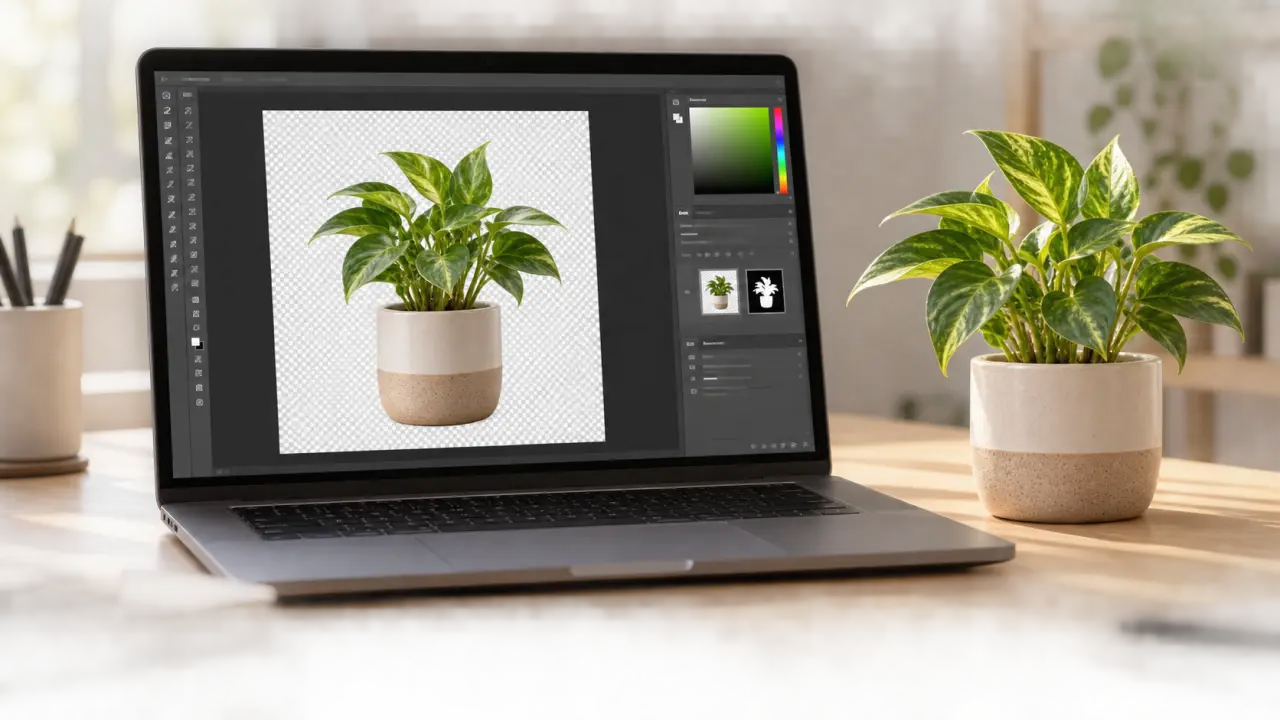
Isoler un produit, placer un portrait sur un nouveau décor ou préparer un visuel e-commerce demande plus qu’un clic sur « Supprimer l’arrière-plan ». Pour détourer une image dans Photoshop avec un résultat crédible, choisissez l’outil adapté au fond, travaillez avec un masque et contrôlez les contours avant l’export. Vous pourrez ainsi obtenir une transparence propre tout en gardant la possibilité de corriger chaque détail.
Commencer par lire l’image avant de faire une sélection
Le bon outil dépend surtout de la séparation visuelle entre le sujet et son arrière-plan. Un objet sombre sur fond blanc, une chaussure photographiée sur un aplat ou un logo aux contours nets se détoure rapidement. À l’inverse, les cheveux, la fourrure, un voile, la fumée ou un fond proche de la couleur du sujet demandent un affinage plus progressif.
Testez vos connaissances sur le détourage
Avant de commencer, dupliquez le calque d’origine. Vous conservez ainsi le fichier initial et pouvez comparer le résultat à tout moment. Agrandissez ensuite l’affichage sur les zones sensibles : contours du visage, anses, coins d’un produit, feuillage ou parties semi-transparentes. Un détourage se vérifie sur la sélection globale, mais aussi à 100 % ou 200 % de zoom.
| Type d’image | Outil à privilégier | Pourquoi |
|---|---|---|
| Fond uni et contraste marqué | Baguette magique ou Plage de couleurs | La sélection cible rapidement les pixels proches. |
| Objet bien identifiable sur fond varié | Sélection d’objet ou Sélection rapide | Photoshop repère souvent la forme principale en quelques gestes. |
| Objet aux bords géométriques | Plume | Elle crée des tracés précis, adaptés aux produits et aux architectures. |
| Cheveux, poils ou textile léger | Sélectionner et masquer | Les outils d’affinage préservent mieux les détails irréguliers. |
Créer une première sélection avec l’outil adapté
Gagner du temps avec les sélections automatiques
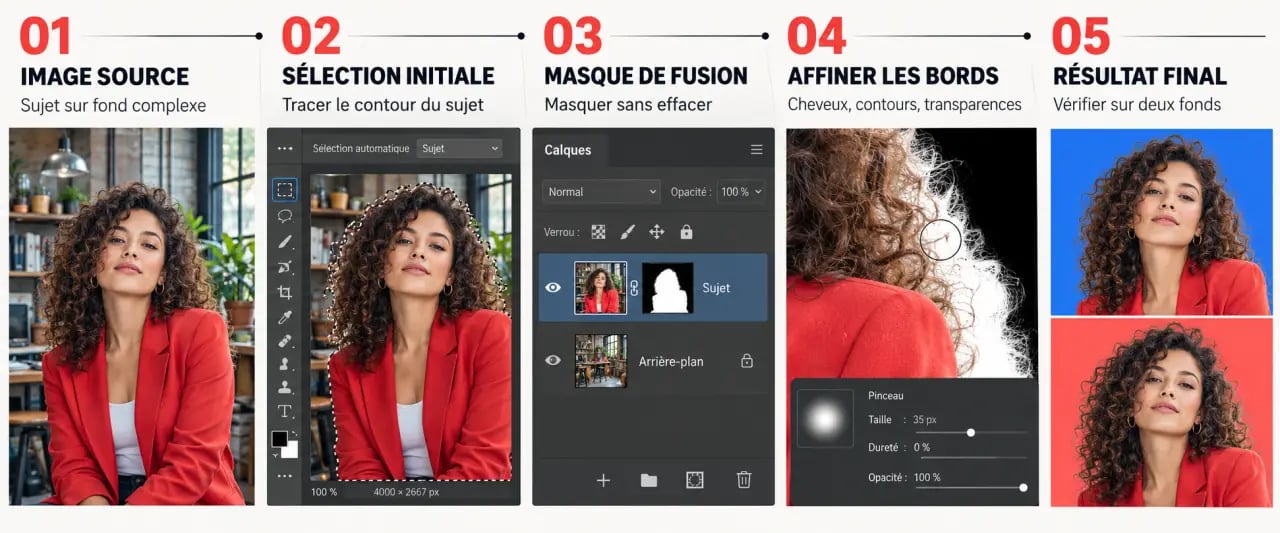
Pour un sujet central, commencez par l’outil Sélection d’objet ou par la commande Sélectionner le sujet. Photoshop génère une base souvent suffisante pour un montage simple. Si certaines zones manquent, utilisez l’outil Sélection rapide : peignez sur le sujet pour les ajouter, puis maintenez la touche Alt ou Option pour retirer les parties du fond sélectionnées par erreur.
La Baguette magique reste adaptée aux arrière-plans uniformes. Réglez sa tolérance avec prudence : une valeur faible sélectionne une gamme de tons restreinte, tandis qu’une valeur élevée englobe davantage de couleurs. La commande Plage de couleurs convient lorsqu’un fond coloré doit être retiré sur l’ensemble de l’image. Vérifiez toutefois les reflets et les zones de même teinte présentes sur le sujet.
Utiliser la plume pour des contours impeccables
La plume demande davantage de temps, mais elle reste une référence pour détourer un flacon, une voiture, un meuble ou tout objet aux lignes franches. Posez peu de points d’ancrage, puis tirez les poignées pour suivre les courbes. Une fois le tracé fermé, transformez-le en sélection. Cette méthode limite les contours irréguliers produits par une sélection peinte trop rapidement.
Dans une image composée de plusieurs types de contours, combinez les méthodes. Réalisez le bord d’un vêtement ou d’un objet avec la plume, puis traitez les cheveux dans l’espace d’affinage. Un seul outil n’a pas besoin de gérer toutes les zones de l’image.
Transformer la sélection en masque de fusion et affiner les bords
Lorsque la sélection vous paraît correcte, évitez de supprimer directement l’arrière-plan. Cliquez plutôt sur l’icône Ajouter un masque de fusion dans le panneau Calques. Le sujet reste visible, tandis que le fond est masqué. Peindre en noir sur le masque cache des pixels ; peindre en blanc les restaure. Cette méthode conserve les pixels d’origine et permet de corriger une erreur sans abîmer l’image.
Traiter cheveux, fourrure et transparences
Ouvrez Sélectionner et masquer depuis une sélection active ou depuis le masque. Affichez le sujet sur un fond contrasté pour repérer les défauts qui restent invisibles sur l’arrière-plan d’origine. Avec le pinceau d’amélioration des contours, passez sur les bordures de cheveux ou de poils sans recouvrir inutilement les zones nettes. Ajustez ensuite légèrement le lissage, le contour progressif et le décalage du contour. Des réglages trop élevés ramollissent rapidement le sujet.
Un sujet détouré doit conserver la finesse des mèches, des fibres et des bords translucides, sans laisser l’ancien décor contaminer le nouveau. Un liseré bleu, vert ou gris ne se corrige donc pas toujours avec une sélection plus dure. Observez la couleur résiduelle sur le contour, corrigez localement le masque, puis vérifiez le résultat sur un fond clair et sur un fond sombre. Cette double vérification révèle les franges difficiles à voir sur un seul arrière-plan.
Éliminer les halos et les erreurs fréquentes
Un halo clair apparaît souvent lorsqu’un sujet a été photographié sur fond blanc. Commencez par réduire très légèrement le bord du masque ou peignez avec une brosse douce à faible opacité sur les zones concernées. Si une partie du sujet a disparu, revenez au masque et restaurez-la avec le pinceau blanc. Évitez d’augmenter fortement le contour progressif : le défaut peut sembler moins visible à l’écran, mais la découpe deviendra floue dans une maquette.
- Contrôlez les bords sur un calque de remplissage coloré, pas uniquement sur le damier de transparence.
- Gardez une petite marge de pixels naturels plutôt que de rogner agressivement les cheveux ou les ombres fines.
- Pour un montage réaliste, adaptez la luminosité et la température du sujet au nouveau fond.
- Conservez le fichier de travail au format PSD pour modifier le masque plus tard.
Préparer le fichier final selon son usage
Une image détourée n’est pas automatiquement prête à être publiée. Ajoutez un fond provisoire derrière le sujet pour vérifier les bords, les ombres et la cohérence visuelle. Pour une fiche produit, un fond blanc régulier et une silhouette nette sont souvent recherchés. Pour une affiche ou un réseau social, l’intégration compte davantage : une ombre portée discrète et une colorimétrie harmonisée limitent l’effet de collage.
Exporter avec ou sans transparence
Si le sujet doit être réutilisé sur différents décors, exportez-le en PNG avec transparence. Vérifiez que le calque d’arrière-plan est masqué ou supprimé avant l’exportation. Le JPEG ou le JPG convient lorsqu’un fond final est déjà intégré, mais ces formats ne conservent pas la transparence. Gardez aussi une version PSD avec ses calques : le PNG facilite la diffusion, tandis que le PSD reste votre fichier de retouche.
Pour un envoi rapide ou un traitement simple dans l’outil en ligne Adobe, les formats JPEG, JPG et PNG sont acceptés, avec une taille maximale de fichier de 40 Mo. Dans Photoshop, le masque de fusion offre toutefois un contrôle plus fin pour les visuels destinés à l’impression, au e-commerce ou à un montage exigeant.
Adopter un workflow rapide sans sacrifier la précision
Pour gagner du temps, séparez les opérations : utilisez une sélection automatique pour démarrer, un masque pour sécuriser le résultat, puis affinez uniquement les zones complexes. Terminez par un contrôle sur plusieurs fonds. Il est inutile de perfectionner le contour d’une zone qui sera cachée dans la composition finale. En revanche, consacrez du temps aux cheveux, aux mains, aux contours des produits et aux bords en contact avec le nouvel arrière-plan.
- Dupliquez le calque original.
- Créez une sélection initiale avec l’outil le plus pertinent.
- Ajoutez un masque de fusion au lieu d’effacer les pixels.
- Affinez les contours délicats dans Sélectionner et masquer.
- Testez le sujet sur deux fonds contrastés.
- Conservez le PSD, puis exportez le PNG ou le JPEG adapté à la destination.
Cette méthode convient à un portrait, à un objet commercial comme à une composition créative. Avec un masque bien construit, détourer une image dans Photoshop devient un processus réversible et précis, plus simple à corriger et à réutiliser.