Faire un mockup sur Photoshop : un visuel remplaçable, une perspective réaliste
Pour faire un mockup sur Photoshop, la méthode la plus pratique consiste à placer votre design dans un objet dynamique, puis à l’adapter au support photographié. Vous pourrez ainsi remplacer un logo ou une couverture sans refaire toute la composition. Avec un modèle PSD, l’intégration est souvent déjà préparée ; à partir d’une photo, vous devrez régler vous-même la perspective, les masques et la lumière.
Choisir le bon point de départ : modèle PSD ou photographie
Un mockup est une mise en situation visuelle : votre création apparaît sur une carte de visite, un livre, un vêtement ou un emballage. Il permet d’évaluer son aspect et de présenter un projet avant sa fabrication. Il ne remplace toutefois ni un fichier d’impression ni une épreuve couleur.
Le modèle PSD pour obtenir rapidement une présentation
Un template PSD contient généralement un décor, des effets et un emplacement modifiable. Privilégiez un modèle avec objet dynamique, plutôt qu’une image aplatie : vous pourrez changer le design tout en conservant les ombres et la perspective. Des banques de ressources graphiques et Adobe Stock proposent des modèles gratuits ou payants. Vérifiez leur licence, notamment pour une présentation commerciale.
Choisissez surtout un support cohérent avec votre projet. Une couverture rigide ne représente pas fidèlement un livre souple ; un logo prévu pour une impression mate ne doit pas être présenté uniquement avec un effet métallique.
La photographie pour construire une scène personnalisée
Pour débuter, photographiez un support uni, bien éclairé, avec une surface plane et des contours visibles. Une affiche encadrée sera plus simple à traiter qu’un tissu froissé. Évitez les images floues ou les reflets qui masquent entièrement la zone à personnaliser.
Préparez également votre design : PNG transparent pour un logo détouré, image de bonne définition pour une couverture, ou fichier vectoriel compatible. Travaillez avec suffisamment de pixels pour l’affichage final ; changer uniquement la résolution déclarée du fichier ne recrée pas les détails manquants.
Personnaliser un mockup PSD sans casser ses effets
Ouvrez le modèle dans Photoshop, puis enregistrez une copie au format PSD. Affichez le panneau Calques depuis le menu Fenêtre s’il est masqué. Les groupes servent souvent à séparer le fond, le support, les effets et le design remplaçable.
- Repérez le calque à personnaliser. Il porte parfois un nom comme « Your design », « Artwork » ou « Replace here ». Sa vignette comporte le symbole d’un objet dynamique.
- Double-cliquez sur sa vignette. Cliquez sur l’aperçu du calque, pas sur son nom. Le contenu s’ouvre dans un document distinct, souvent au format PSB.
- Importez votre création. Utilisez Fichier > Importer et incorporer, puis sélectionnez votre visuel. Ajustez ses dimensions avec la transformation manuelle, sans étirer involontairement ses proportions.
- Masquez le visuel de démonstration. Désactivez son œil dans le panneau Calques. Vérifiez que votre design couvre la zone prévue, sans marge accidentelle.
- Enregistrez le document interne. Utilisez Fichier > Enregistrer, puis revenez au PSD principal : la mise en situation se met à jour.
Le point décisif est l’enregistrement du contenu interne. Exporter votre design séparément ne met pas le mockup à jour. Si rien ne change, vérifiez aussi que vous avez modifié le bon objet dynamique : certains modèles proposent plusieurs faces ou plusieurs variantes.
Conservez les calques d’effets tant que vous n’avez pas identifié leur rôle. Une ombre apparemment inutile peut être précisément celle qui donne de l’épaisseur au support.
Créer son propre mockup à partir d’une photo
Prenons une affiche photographiée de biais. L’objectif est de remplacer sa surface imprimée, sans recouvrir le cadre ni les éléments placés devant. Cette méthode crée une base réutilisable pour présenter plusieurs créations.
Installer un objet dynamique aux bonnes proportions
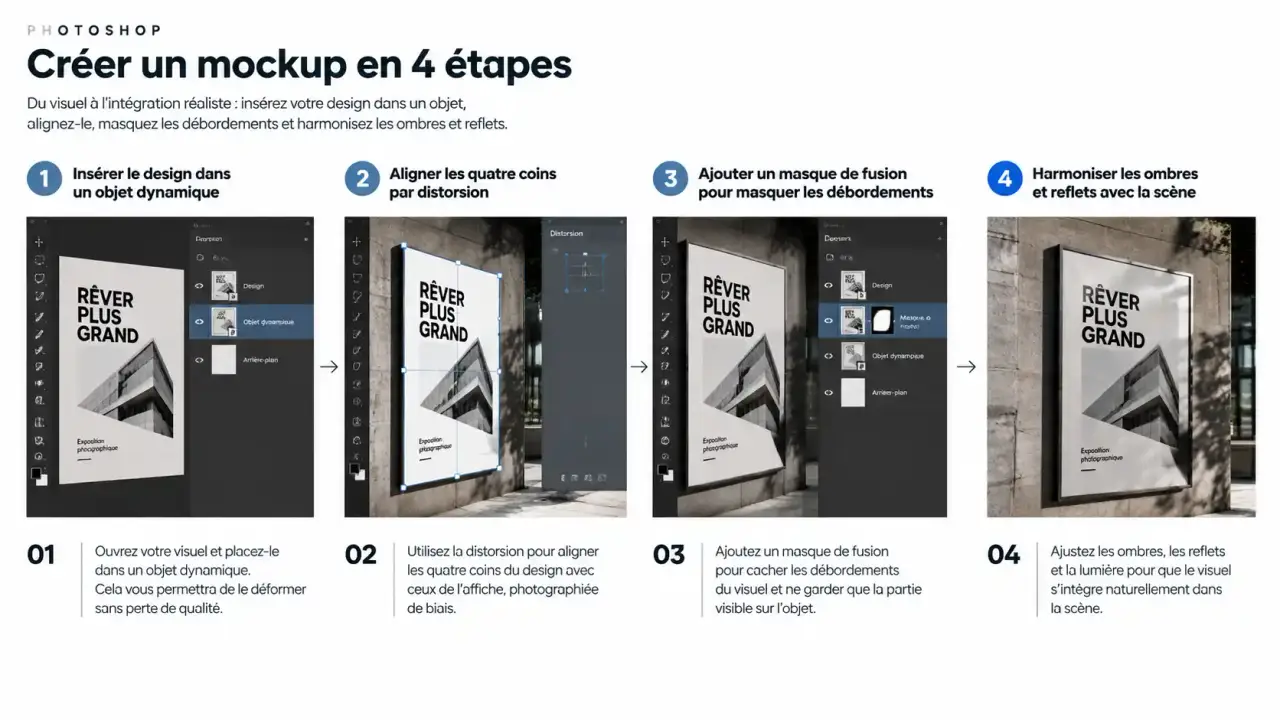
Ouvrez la photo, puis créez un document séparé aux proportions de l’affiche. Placez-y votre création et enregistrez-le en PSD. Dans la photographie, utilisez Fichier > Importer et incorporer pour ajouter ce PSD comme objet dynamique. Cette étape conserve un contenu rectangulaire facile à modifier, même lorsque son affichage sera déformé dans la scène.
Renommez les calques, par exemple « Photo support » et « Design affiche ». Gardez la photographie intacte en arrière-plan : elle servira de référence pour les contours, les textures et l’éclairage.
Aligner les coins, puis masquer les débordements
Sélectionnez l’objet dynamique et lancez la transformation manuelle avec Ctrl + T sous Windows ou Cmd + T sur Mac. Faites un clic droit dans la zone transformée, puis choisissez Distorsion. Déplacez chaque coin jusqu’au coin correspondant de l’affiche. Validez lorsque les bords suivent les lignes du support.
Ajoutez ensuite un masque de fusion. Peignez en noir sur ce masque pour cacher les parties qui débordent sur le cadre ou passent devant un objet. Le blanc permet de les réafficher. Cette méthode corrige le détourage sans effacer définitivement le design.
Pour une surface légèrement courbe, utilisez la commande Déformation avec modération. Un vêtement plissé demande un travail supplémentaire sur le relief, éventuellement avec une carte de déplacement : la simple mise en perspective ne suffit pas à suivre chaque pli.
Faire appartenir le design à la scène
Un visuel parfaitement aligné peut encore sembler collé par-dessus la photo. Le réalisme dépend aussi de la lumière, de la texture et de la netteté. Comparez votre ajout au support voisin plutôt qu’à votre fichier original.
Observez une fenêtre qui se reflète sur la surface photographiée : ses montants et son halo indiquent comment la lumière traverse la scène. Si votre design les efface brutalement, l’illusion disparaît. Préservez ou recréez ce reflet sur un calque distinct au-dessus du visuel, avec un masque et une opacité mesurée. Ce repère lumineux doit rester continu entre la zone personnalisée et son environnement.
- Préservez les ombres utiles. Une copie de la photo placée au-dessus du design, limitée par un masque, peut restituer certaines variations avec le mode Produit. Ajustez son opacité pour éviter de salir les couleurs.
- Adaptez le contraste. Sur du papier mat, des noirs excessivement profonds et des couleurs très saturées peuvent paraître artificiels.
- Harmonisez la netteté. Si la photographie est légèrement douce, un design parfaitement tranchant semblera détaché du support. Appliquez un flou léger comme filtre dynamique si nécessaire.
Le mode Produit convient surtout à certaines impressions sur support clair ; il n’est pas universel. Il peut faire disparaître les parties blanches d’un design. Pour un écran ou une étiquette opaque, conservez plutôt le mode Normal et traitez séparément les reflets et les ombres.
Vérifier, exporter et choisir une alternative si nécessaire
Inspectez le résultat à 100 % pour repérer les halos, les contours mal masqués et les pixels visibles. Regardez-le ensuite à sa taille de diffusion : un texte techniquement net peut rester illisible dans une petite image de portfolio.
Si le rendu est flou, contrôlez d’abord la définition du design et son agrandissement. Si les proportions semblent fausses, corrigez la transformation plutôt que de déformer le contenu original. Enfin, désactivez temporairement les effets pour identifier un assombrissement excessif.
Conservez un PSD avec ses calques, puis exportez une copie via Fichier > Exportation > Exporter sous. Le JPEG convient généralement à une scène photographique ; le PNG est utile lorsqu’une transparence est nécessaire. Pour le Web, utilisez le profil sRGB et vérifiez les dimensions ainsi que le poids du fichier.
Sans Photoshop, Photopea permet de travailler dans un navigateur avec de nombreux PSD et objets dynamiques, même si certains effets peuvent différer. Canva est plus simple pour utiliser des mises en situation prédéfinies, avec des options gratuites et payantes, mais offre moins de contrôle sur les masques et la perspective. Choisissez un modèle prêt à personnaliser pour aller vite, et une construction sur photo lorsque le support exact compte davantage.