Résolution des images pour une impression grand format : pourquoi 300 ppi ne sont pas toujours nécessaires
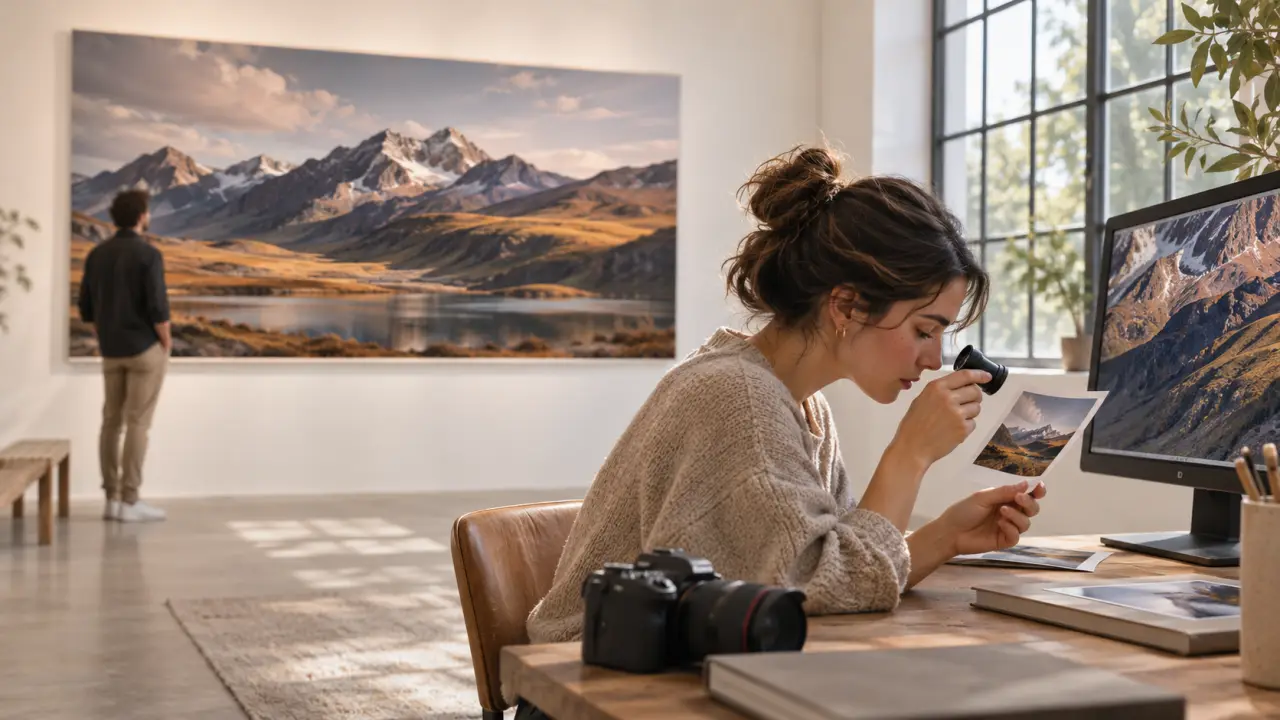
Pour optimiser la résolution des images pour une impression grand format, partez de la taille finale et de la distance d’observation, puis vérifiez les pixels disponibles. Une affiche examinée de près et une bâche visible depuis la rue n’exigent pas la même finesse. L’objectif est d’obtenir une netteté adaptée à l’usage, sans créer un fichier inutilement lourd ni compter sur un agrandissement artificiel pour retrouver des détails absents.
Choisir la résolution selon l’endroit où l’image sera regardée
Les 300 pixels par pouce ne constituent pas une règle universelle. Cette densité peut être pertinente pour une photographie observée à courte distance. Sur un panneau vu de loin, une résolution plus faible peut suffire : les détails les plus fins ne sont alors plus distingués individuellement.
Calculer la résolution effective d’une image
Indiquez les dimensions d’impression et les dimensions de votre image pour estimer sa résolution réelle.
Résolution effective
Pixels requis selon la résolution cible
À retenir : ces repères sont indicatifs. La résolution adaptée dépend notamment du support, du procédé d’impression et de la distance de lecture ; confirmez les valeurs attendues auprès de votre imprimeur.
Les plages suivantes sont des repères de préparation, à faire confirmer par l’imprimeur selon son procédé, le matériau et le contenu du visuel.
| Usage | Conditions d’observation | Résolution indicative à taille finale |
|---|---|---|
| Tirage photo, affiche de proximité | Lecture rapprochée, notamment autour de 30 cm | 150 à 300 ppi, avec 300 ppi comme cible fréquente pour les détails fins |
| Affiche intérieure | Observation autour de 2 m | 150 ppi comme point de départ |
| Affichage extérieur | Lecture à plusieurs mètres | 75 à 150 ppi |
| Bâche ou panneau XXL | Observation exclusivement lointaine | 30 à 75 ppi selon le projet |
Compo 72 cite ainsi 100 dpi pour un panneau de 2 × 3 m en bord de route, et des valeurs de 30 ou 50 dpi pour certains supports de 4 × 6 m vus de loin. Ces exemples ne garantissent pas le même résultat pour une bâche accessible aux piétons.
Le support compte également. Un papier photo lisse révèle les défauts et les petits détails. La texture d’une toile peut en atténuer certains, sans corriger une mauvaise mise au point. Une bâche ou un vinyle doivent être évalués selon leur finition et leur emplacement, pas seulement selon leur nom.
Pensez à une horloge : depuis l’autre bout d’une pièce, vous lisez les aiguilles, mais pas nécessairement les graduations. Pour votre visuel, distinguez de même ce qui doit être reconnu de loin et ce qui doit être déchiffré de près. Si une affiche comporte un texte destiné aux passants qui s’approchent, préparez cette zone pour la distance de lecture la plus courte, même si la photographie de fond tolère une résolution moindre.
Calculer les pixels nécessaires à la taille finale
La définition correspond aux dimensions de l’image en pixels, par exemple 4 000 × 3 000 pixels. La résolution indique leur densité sur une longueur imprimée. PPI signifie pixels per inch, soit pixels par pouce. DPI signifie dots per inch et désigne les points produits par l’imprimante. Les prestataires emploient parfois « dpi » pour parler du fichier, mais ces deux notions restent différentes.
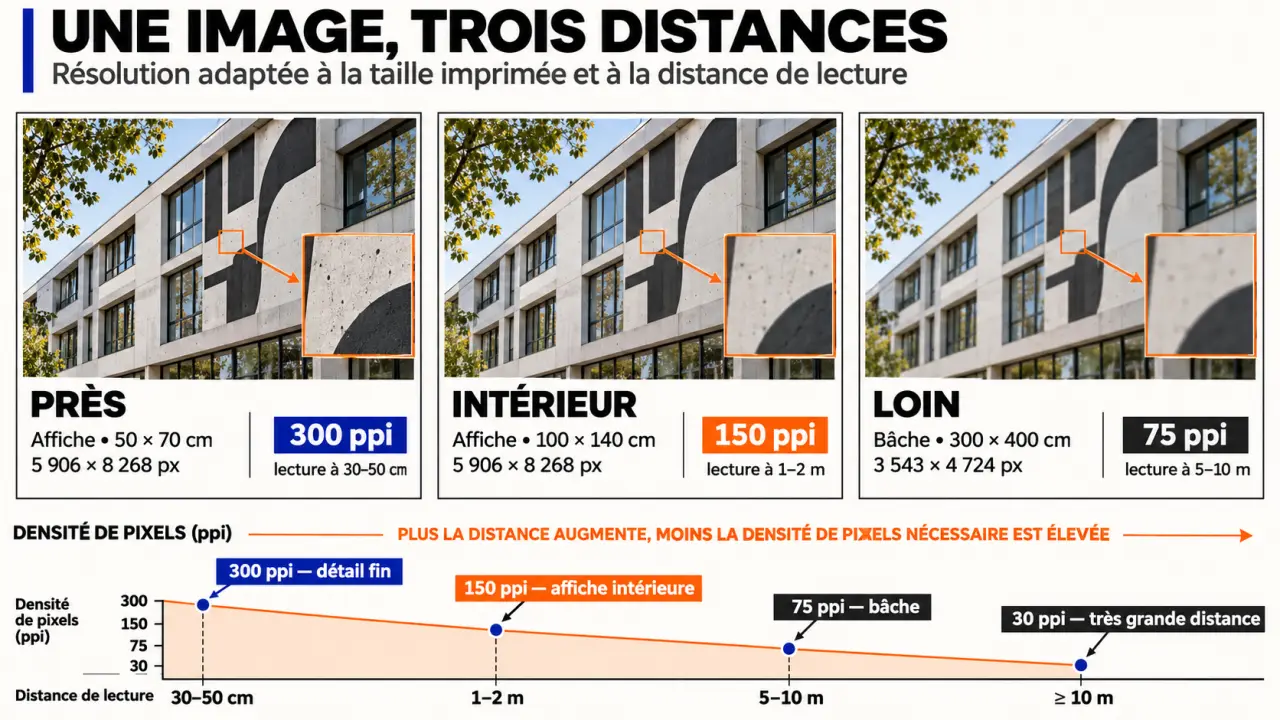
Une valeur enregistrée de 72 ou 300 ppi ne suffit donc pas à juger une image. Ce qui compte est sa résolution effective une fois placée au format d’impression.
La formule à appliquer sur chaque côté
Un pouce mesure 2,54 cm. Pour calculer la définition nécessaire, utilisez : pixels requis = dimension en cm ÷ 2,54 × résolution cible en ppi. Effectuez le calcul pour la largeur et la hauteur, en tenant compte du recadrage prévu.
Pour une impression de 100 × 150 cm à 300 ppi, il faut environ 11 811 × 17 717 pixels. À 150 ppi, environ 5 906 × 8 858 pixels suffisent au même format. Diviser la résolution par deux sur chaque axe divise approximativement par quatre le nombre total de pixels : le choix influence fortement le poids du fichier.
Pour contrôler une image existante, inversez le calcul : résolution effective = pixels disponibles ÷ (dimension imprimée en cm ÷ 2,54). Une image de 4 000 × 3 000 pixels donne environ 33 × 25 cm à 300 ppi, ou 66 × 50 cm à 150 ppi.
Ne pas oublier l’échelle de travail
Un document préparé à taille réduite doit contenir une densité proportionnellement supérieure. Pour obtenir 150 ppi au format final, Graphiste.com indique 150 dpi à 100 %, 300 dpi à 50 % et 600 dpi à 25 %. Précisez toujours l’échelle à l’imprimeur : 300 ppi dans une maquette au quart ne donnent que 75 ppi après agrandissement.
Vérifier et ajuster le fichier sans confondre pixels et netteté
Travaillez sur une copie du fichier original. Privilégiez la photographie native plutôt qu’une capture d’écran ou une version téléchargée et compressée. Une image issue d’un smartphone peut convenir, mais son origine ne garantit ni une définition suffisante après recadrage ni une capture nette.
- Dans Photoshop, ouvrez Image > Taille de l’image.
- Désactivez le rééchantillonnage pour conserver les pixels d’origine.
- Saisissez les dimensions physiques souhaitées et relevez la résolution obtenue.
- Dans GIMP, utilisez Image > Taille de l’impression pour examiner la même relation entre dimensions et résolution.
- Inspectez ensuite l’image à 100 % pour repérer flou, bruit, contours dégradés et traces de compression.
L’affichage à 100 % sert à examiner les pixels ; il ne reproduit pas automatiquement la taille physique du futur tirage. Pour les projets sensibles, demandez un extrait imprimé à taille réelle et regardez-le à la distance prévue.
Modifier la résolution sans rééchantillonnage ne crée aucun détail. Cela change seulement la correspondance entre pixels et dimensions imprimées. Activer le rééchantillonnage ajoute ou retire des pixels par calcul. L’interpolation peut adoucir une pixellisation, mais aussi introduire du flou ou des artefacts.
Upsize évoque un agrandissement limité à 10 à 20 % comme précaution indicative ; ce n’est pas un seuil universel de qualité. Si le fichier reste insuffisant, cherchez un original plus défini, réduisez le format ou revoyez la composition. Conservez textes et logos en vectoriel lorsque c’est possible, plutôt que de les incorporer dans une photographie basse définition.
Valider l’export et les contraintes avant de lancer l’impression
La résolution ne règle pas toute la préparation. Avant l’export, demandez au prestataire ses spécifications : taille finale, échelle acceptée, résolution attendue, profil colorimétrique, format de livraison et zones techniques. Cette validation est particulièrement utile pour une grande bâche, un fichier fortement agrandi ou une image dont les détails sont essentiels.
Redimensionner vos images avec Photoshop Elements – Apprenez à ajuster les dimensions et le poids de vos images pour respecter facilement les contraintes de fichier.
- Format : un PDF convient souvent à une mise en page mêlant images, textes et éléments vectoriels. TIFF et PNG permettent une compression sans perte ; un JPEG peut convenir avec une compression limitée et sans réenregistrements successifs.
- Couleurs : faites confirmer le mode et le profil attendus. Le CMJN est courant en impression, mais une conversion automatique sans consigne peut modifier le rendu.
- Marges : distinguez fond perdu, zone de sécurité et espace nécessaire aux finitions. Graphiste.com cite une marge technique de 5 mm et jusqu’à 50 mm pour les œillets, à confirmer selon la fabrication.
- Contrôle final : vérifiez le recadrage, les images placées, les polices et l’absence d’éléments importants dans les zones de coupe ou de fixation.
Transmettez avec le fichier ses dimensions finales et la distance de lecture prévue. L’imprimeur pourra alors juger sa résolution effective, signaler les limites et proposer une épreuve si nécessaire. C’est plus fiable que d’imposer 300 ppi sans considérer l’usage réel.